جدول المحتويات
تحسين تجربة التصوير مع ميزة تحرير الصور الجماعي في Xiaomi HyperOS 3
لقد مررنا جميعًا بتلك اللحظات: العودة من إجازة أو من جلسة تصوير غروب الشمس مع عشرات الصور الرائعة، لكن الإضاءة في كل واحدة منها كانت غير متناسقة قليلاً. إن تعديل كل صورة على حدة يعد كابوسًا يفسد متعة التصوير.
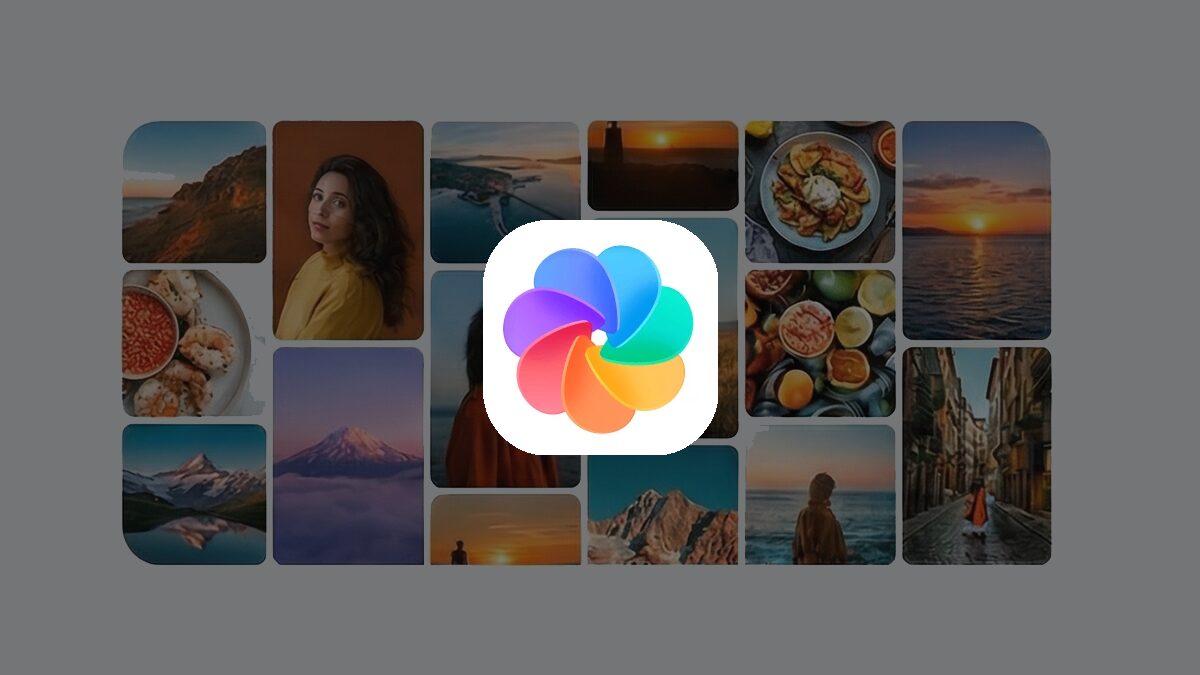
لحسن الحظ، Xiaomi HyperOS 3 جاء ليحل هذه المشكلة من خلال تحديث كبير لتطبيق المعرض الافتراضي. هذا التحديث يقدم ميزة تحرير الصور الجماعي، التي تتيح للمستخدمين تطبيق التعديلات من صورة واحدة على مجموعة من الصور الأخرى بشكل فوري.
ملخص سريع
- الميزة الجديدة: أضافت Xiaomi HyperOS 3 ميزة "تحرير الصور الجماعي" أو نسخ ولصق التعديلات.
- كيف تعمل: قم بتحرير صورة، ثم انسخ "نقاط التحرير" والصقها على مجموعة مختارة من الصور.
- الأفضل للاستخدام: مثالية لإنشاء جو موحد لألبومات السفر، وغروب الشمس، وجلسات التصوير الشخصية.
- التوافر: تم طرحها مؤخرًا مع تحديث صغير لـ HyperOS 3.
لماذا تحتاج إلى تحرير الصور الجماعي؟
إذا كنت قد عملت يومًا مع Adobe Lightroom، فأنت تدرك أهمية "الإعدادات المسبقة" لتحقيق تنسيق موحد في حسابات Instagram. Xiaomi HyperOS 3 يدمج نفس الوظائف على جهازك المحمول.
سواء كانت سلسلة من الصور الشخصية تحتاج إلى دفء طفيف في درجات لون البشرة، أو سلسلة من المناظر الطبيعية تحتاج إلى زيادة التباين، ستضمن هذه الميزة اتساق الصور. لن تحتاج بعد الآن إلى تذكر ضبط التشبع على +15 في الصورة السابقة.
كيفية استخدام تحرير الصور الجماعي في معرض Xiaomi؟
هل أنت مستعد لزيادة سرعة سير عملك؟ هذه الميزة سهلة الاستخدام، مما يجعل الوظائف المعقدة في متناول يدك.
المتطلبات الأساسية:
يجب أن يكون لديك أحدث إصدار من تطبيق معرض Xiaomi HyperOS 3 وتطبيق محرر المعرض. قد لا تحصل على الميزة حتى بعد تحديث التطبيقات، حيث يتم طرح المحرر الجديد عبر تحديثات الخادم.
دليل خطوة بخطوة:
-
تحسين الصورة الأولى: افتح المعرض، واختر صورة، ثم انتقل إلى وضع التحرير. قم بضبط الإضاءة، والفلاتر، وتصحيح الألوان حتى تشعر بالرضا عن المظهر.
-
نسخ السحر: بينما لا تزال في شاشة التحرير، انقر على "المزيد" (قائمة النقاط الثلاث في الزاوية العلوية اليمنى). اختر "نسخ نقاط التحرير".
-
اختر أهدافك: عد إلى عرض الشبكة الرئيسي في المعرض. اضغط مطولاً لاختيار جميع الصور الأخرى التي ترغب في تطبيق هذا المظهر عليها.
- لصق وتطبيق: بعد تحديد الصور، ابحث عن قائمة "الإبداع" أو خيارات في الأسفل. انقر على "لصق نقاط التحرير".
ملاحظة: تتم معالجة التعديلات محليًا على جهازك. إذا اخترت عددًا كبيرًا من الصور عالية الدقة (مثل ملفات RAW بدقة 50 ميجابكسل)، قد يستغرق الأمر بضع ثوانٍ لمعالجة المجموعة.
متى تكون هذه الميزة مفيدة؟
من خلال اختباراتنا، وجدنا ثلاث سيناريوهات محددة تكون فيها هذه الميزة منقذة:
-
تصوير ساعة الذهب: تتغير الإضاءة بسرعة خلال غروب الشمس. بمجرد أن تضبط توازن اللون الأبيض لصورة واحدة، فإن تطبيقه على السلسلة بأكملها يحافظ على دقة الألوان.
-
تصوير الفعاليات: إذا كنت تصور حفلة عيد ميلاد أو زفاف في الداخل، فإن ظروف الإضاءة عادة ما تكون ثابتة. تعديل واحد يصلح الألبوم بالكامل.
- الاتساق البصري: بالنسبة لمنشئي المحتوى، الحفاظ على "تصحيح الألوان" المحدد عبر منشورات مختلفة هو مفتاح للعلامة التجارية.
في الختام، تعتبر ميزة تحرير الصور الجماعي في Xiaomi HyperOS 3 أداة قوية لكل من عشاق التصوير والمصورين المحترفين. بفضل هذه الميزة، يمكنك الآن تحسين صورك بسرعة وسهولة، مما يجعل تجربة التصوير أكثر متعة وإبداعًا.
المصدر: الرابط الأصلي