جدول المحتويات
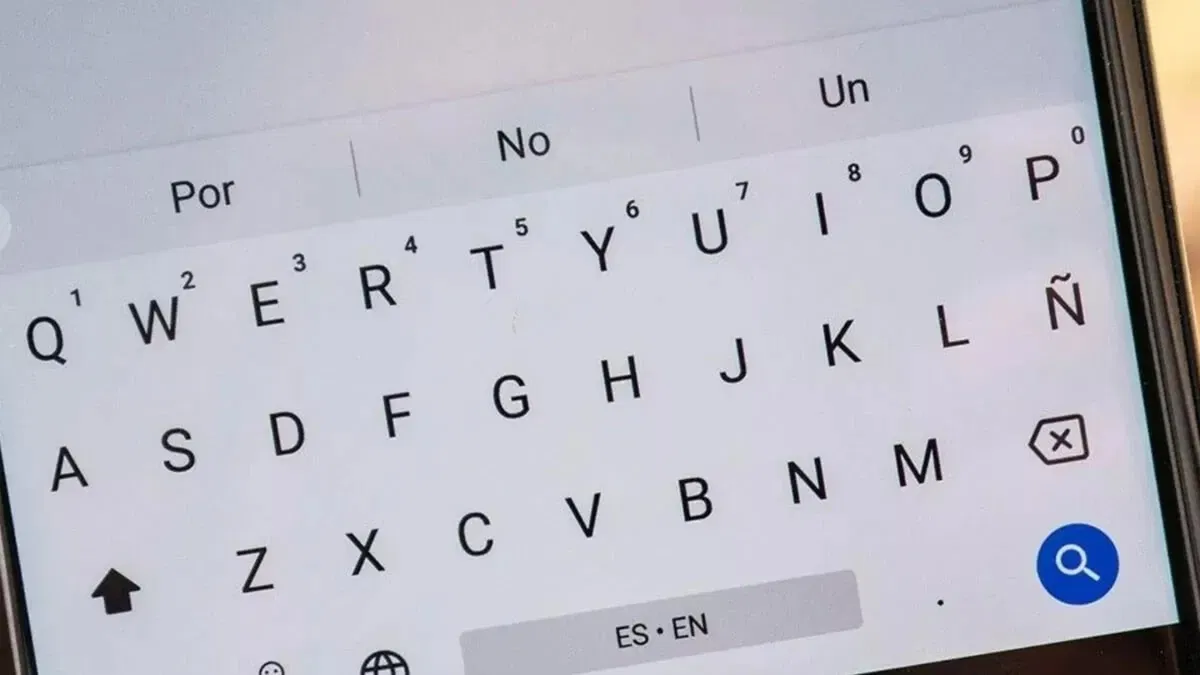
تعتبر Gboard واحدة من أفضل لوحات المفاتيح للهواتف المحمولة، حيث تتوفر أيضًا على نظام iOS. في السابق، كان مستخدمو Android يعتمدون على لوحات مفاتيح مختلفة حسب الشركة المصنعة. لكن منذ عدة سنوات، أصبحت Gboard هي الخيار الافتراضي، مع إمكانية اختيار المستخدم للوحة المفاتيح التي تناسبه. إذا كنت تواجه صعوبة في التكيف مع Gboard، إليك 7 تعديلات يمكنك إجراؤها لتحسين تجربتك مع لوحة مفاتيح Google.
تعديل حجم لوحة المفاتيح لتناسب حجم أصابعك
إذا كنت تعاني من صعوبة في الكتابة بسبب حجم أصابعك، يمكنك تعديل حجم لوحة المفاتيح في Gboard بسهولة. اتبع الخطوات التالية:
- اضغط على رمز الإعدادات السريعة، وهو الزر الأول من اليسار إلى اليمين.
- اختر تغيير الحجم.
- اسحب لوحة المفاتيح لأعلى حتى تصل إلى الحجم المطلوب.
- اضغط على قبول لتأكيد التغييرات.
إذا كنت بحاجة إلى إجراء تعديل آخر لاحقًا، يمكنك تكرار نفس الخطوات أو إعادة تعيين الخيارات الافتراضية.
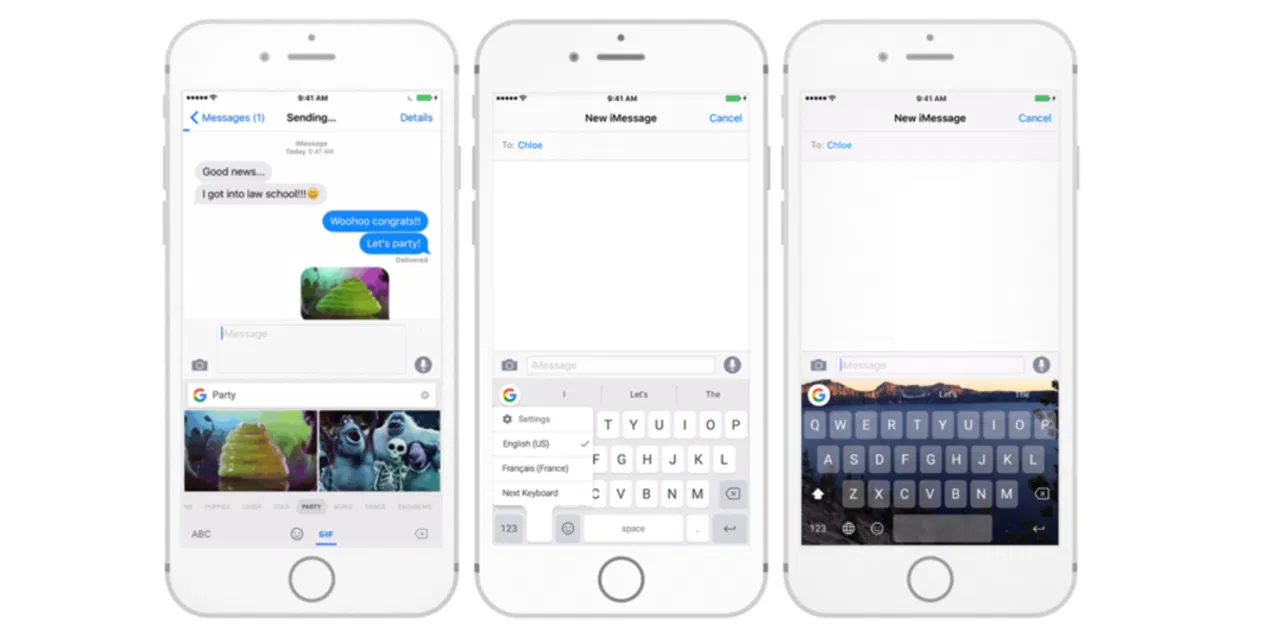
Gboard في بداياته على iPhone
إزالة الأزرار غير المستخدمة من Gboard
قد تشعر بالارتباك بسبب الأزرار الإضافية على لوحة المفاتيح. يمكنك إخفاء الأزرار غير المستخدمة بسهولة:
- ارجع إلى رمز الإعدادات السريعة.
- اسحب الزر الذي لا تريده إلى مكان فارغ.
- احتفظ بالأزرار الضرورية مثل الحافظة والإعدادات.
لإيقاف تشغيل الرموز التعبيرية أو الإملاء الصوتي، توجه إلى إعدادات Gboard الكاملة.
تعديل الاهتزاز عند الضغط على الأزرار
إذا كنت لا تفضل الاهتزاز عند الكتابة، يمكنك تعديل هذه الميزة في Gboard بسهولة:
- اذهب إلى قسم التفضيلات وابحث عن اهتزاز الأزرار.
- يمكنك تعديل شدة الاهتزاز حسب رغبتك.
- إذا كنت ترغب في إيقاف الاهتزاز تمامًا، يمكنك تعطيل اهتزاز لوحة المفاتيح.
التحكم في الكلمات المسيئة
تحتوي Gboard على فلتر يمنع اقتراح الكلمات المسيئة. يمكنك تعديل هذا الخيار كما يلي:
- افتح إعدادات Gboard وانتقل إلى التفضيلات.
- في قسم الاقتراحات، يمكنك تفعيل أو تعطيل عدم اقتراح الكلمات المسيئة.
هذا يعتمد على استخدامك وخصوصية الجهاز، خاصة إذا كان يستخدمه طفل.
إضافة اختصارات سريعة مفيدة
يمكنك إضافة اختصارات مثل الحافظة ولقطات الشاشة إلى لوحة المفاتيح لتسهيل الوصول إليها:
- اضغط على رمز الحافظة في الجزء العلوي من لوحة المفاتيح.
- قم بتفعيل الخيار المناسب للوصول إلى السجل.
- لتفعيل لقطات الشاشة، افتح إعدادات Gboard في قسم الحافظة وفعّل حفظ لقطات الشاشة الأخيرة.
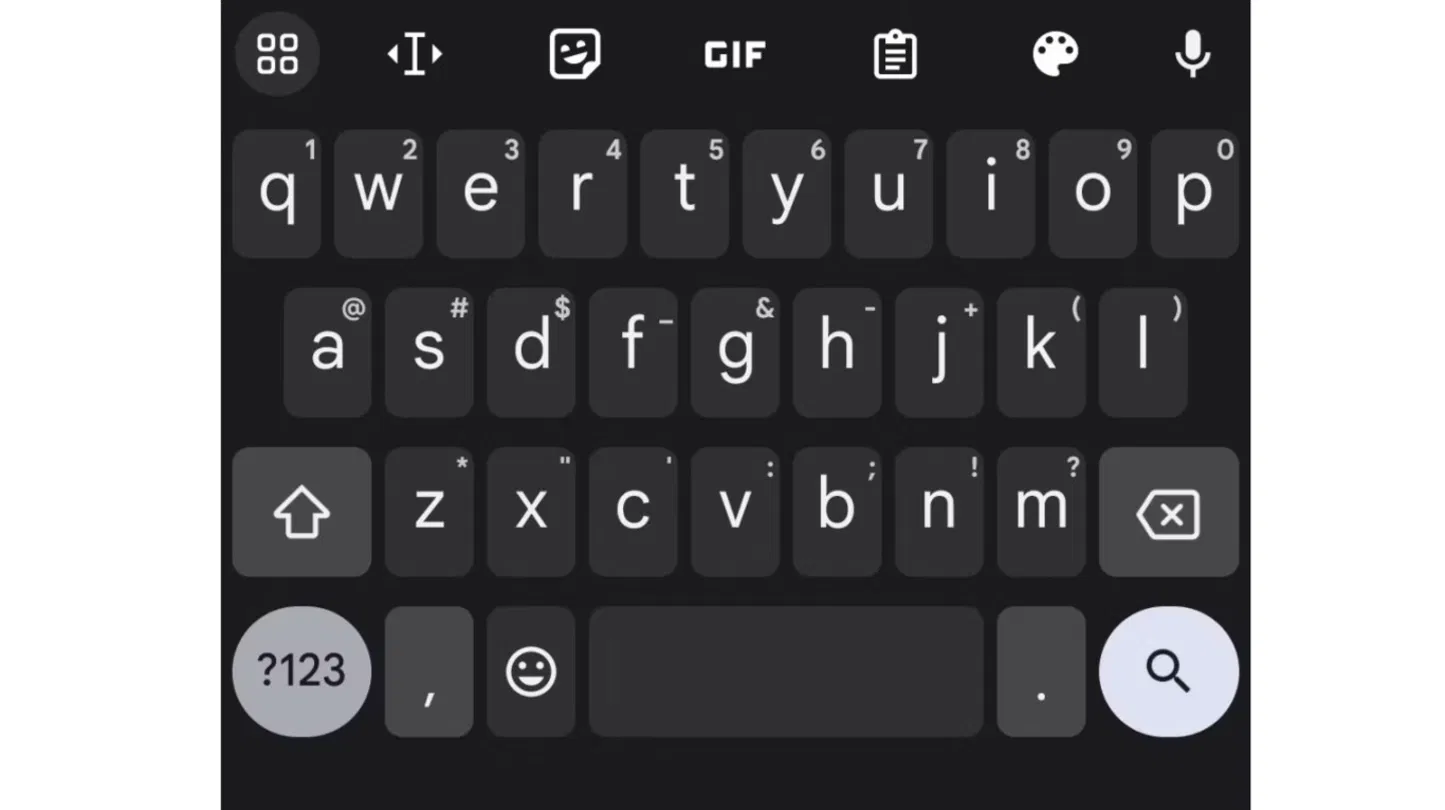
تحتوي Gboard على خيارات يمكن أن تحسن تجربتك
إضافة صف الأرقام
يمكنك تفعيل صف الأرقام في لوحة المفاتيح الرئيسية بدلاً من استخدام لوحة الأرقام الثانوية:
- اذهب إلى التفضيلات في إعدادات لوحة المفاتيح.
- تحقق من الخيار الخاص بصف الأرقام.
- تأكد من تفعيل الخيار الخاص بكلمات المرور أيضًا.
تعديل إعدادات التصحيح التلقائي
إذا كنت من المستخدمين الذين يفضلون الكتابة دون تصحيح تلقائي، يمكنك تعطيل هذه الميزة:
- اذهب إلى قسم التصحيحات والاقتراحات.
- قم بإيقاف تشغيل التصحيح التلقائي.
- إذا كنت ترغب في إيقاف تشغيل الأحرف الكبيرة التلقائية، يمكنك تعطيل هذا الخيار أيضًا.
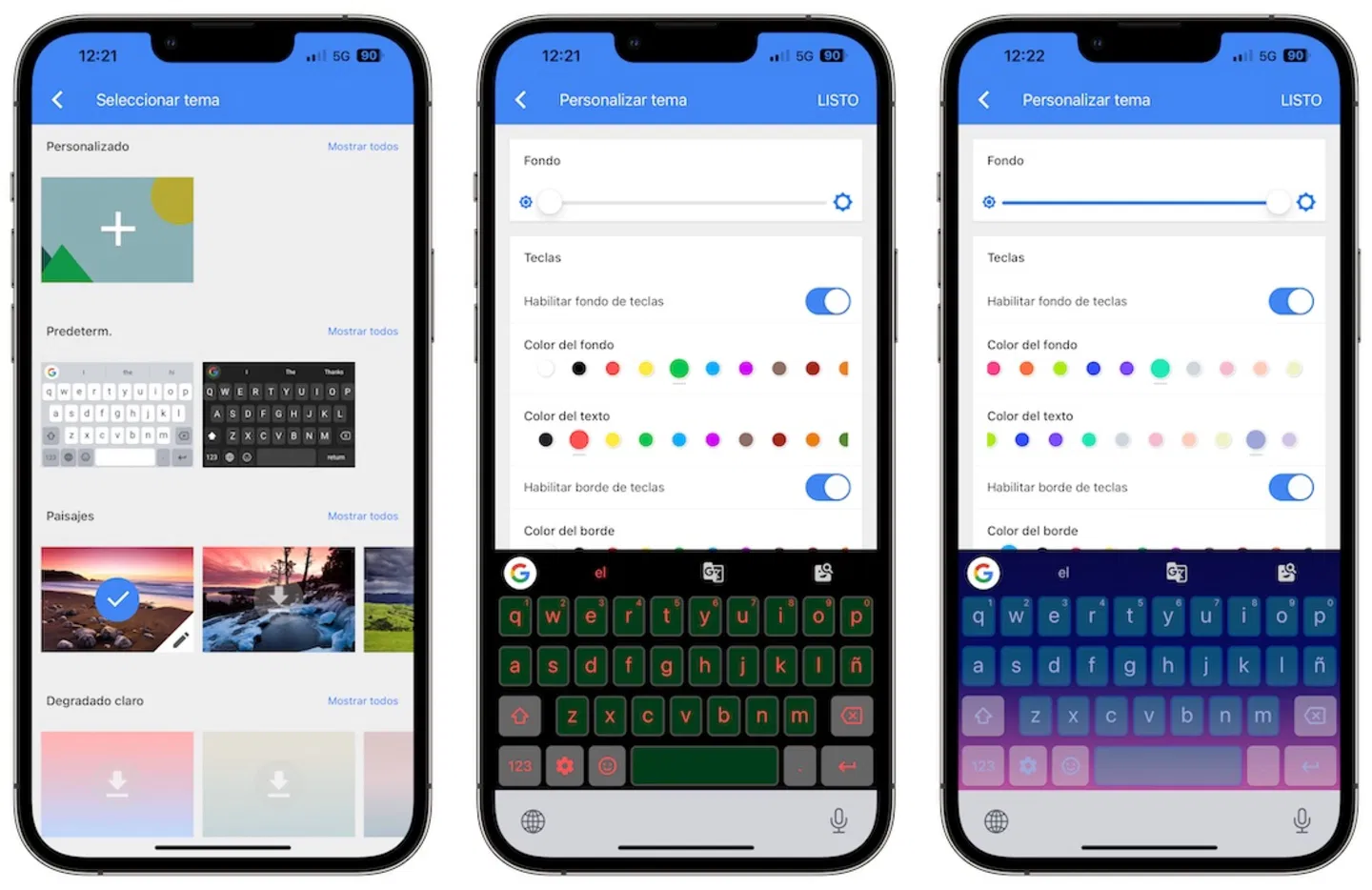
تسمح Gboard بتخصيص كبير لتناسب احتياجاتك
تعتبر Gboard خيارًا ممتازًا، حيث يمكنك تخصيصها لتناسب أسلوبك الشخصي. لا يوجد لوحتان متطابقتان، باستثناء لوحات مفاتيح iPhone، حيث يمكنك أيضًا تثبيت Gboard وتجربة هذه الخيارات.
تقدم Gboard مجموعة من الميزات التي يمكن أن تعزز تجربة الكتابة، مما يجعلها خيارًا مثاليًا للعديد من المستخدمين. من خلال التعديلات المناسبة، يمكن لكل مستخدم تخصيص لوحة المفاتيح لتناسب احتياجاته الخاصة. هل جربت أي من هذه التعديلات؟ وما هي تجربتك مع Gboard حتى الآن؟
المصدر: الرابط الأصلي