جدول المحتويات
في عام 2025، شهد مستخدمو Mac تغييرًا مؤسفًا تمثل في اختفاء Launchpad، الذي اعتاد عليه الكثيرون لسنوات طويلة. قررت شركة آبل في كوبرتينو أن هذه الخطوة هي الأنسب لنظام macOS Tahoe 26. على الرغم من وجود حل مؤقت لاستعادة هذه الميزة خلال النسخة التجريبية للمطورين، إلا أن هذا الحل تم حظره لاحقًا. لكن لا داعي للقلق، فهناك بدائل يمكن أن تساعدك في استعادة تجربة استخدام Launchpad.
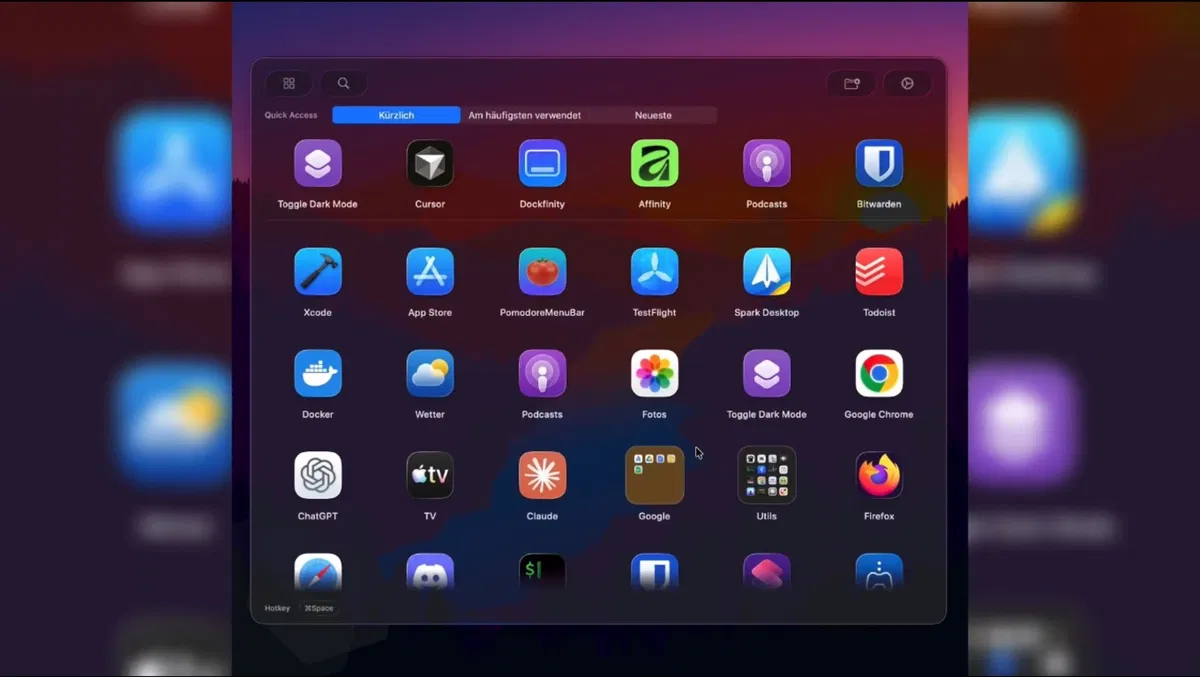
بديل Launchpad: تطبيق Launchie
إذا كنت تبحث عن استعادة تجربة Launchpad على جهاز Mac الخاص بك بعد تثبيت النسخة الأحدث من Tahoe، فإن Launchie هو الخيار المثالي. يتميز هذا التطبيق بقدرته على تجميع جميع التطبيقات في مكان واحد، بما في ذلك المجلدات وتنظيم أفضل. بعد تثبيته، من الضروري إجراء بعض التعديلات لضمان تجربة مستخدم مثالية.
على سبيل المثال، يمكنك ضبط التطبيق ليعمل تلقائيًا عند تسجيل الدخول، وإضافته إلى Dock كما كان الحال مع Launchpad القديم. يمكنك أيضًا تعديل حجم النافذة لتكون ملء الشاشة، والأهم من ذلك، تفعيل خيار “إغلاق عند النقر في الخلفية” لتتمكن من العودة إلى نافذتك المعتادة بسهولة.
بدائل أخرى: تجربة AppGrid
إذا لم يكن Launchie هو الخيار المناسب لك، يمكنك تجربة AppGrid. يتميز هذا التطبيق بعرض التطبيقات في صفحات، مما يجعله مثاليًا عندما يكون لديك عدد كبير من التطبيقات التي لا يمكن عرضها في لمحة واحدة. يتوفر AppGrid بنسخة مجانية وأخرى مدفوعة، لكن النسخة المجانية تلبي احتياجات معظم المستخدمين. إذا لم يكن Launchie مناسبًا لك، يمكنك العثور على حل مع AppGrid.
استخدام تطبيقات شريط القوائم
إذا كنت تفضل الحلول الأكثر بساطة، يمكنك استخدام تطبيق Folder Peek، الذي يندمج بسلاسة في شريط القوائم الخاص بـ macOS. بعد تنزيل التطبيق، يمكنك فتحه والنقر على الأيقونة في شريط القوائم، ثم اختيار “إضافة مجلد” وتحديد مجلد التطبيقات. بهذه الطريقة، يمكنك رؤية قائمة كاملة بتطبيقاتك في لمحة واحدة.
إذا كنت ترغب في استخدام Launchpad دون تثبيت أي تطبيقات إضافية، يمكنك استخدام شريط القوائم المدمج في Finder. فقط انقر على “اذهب” ثم اختر مجلد التطبيقات.
تفعيل الزوايا النشطة
تعتبر ميزة الزوايا النشطة من الخيارات المفيدة لاستدعاء Mission Control أو شاشة التطبيقات. يمكنك تخصيص إحدى زوايا الشاشة لتفعيل عرض التطبيقات. للقيام بذلك، انتقل إلى إعدادات النظام، ثم إلى قسم “سطح المكتب وDock”، واختر “الزوايا النشطة”. حدد الزاوية التي تفضلها لتفعيل عرض التطبيقات.
إضافة مجلد التطبيقات إلى Dock
تعتبر هذه الطريقة من أبسط الحلول، حيث تعتمد فقط على مجلد التطبيقات وزر يمكن إضافته بسهولة إلى Dock. كل ما عليك فعله هو فتح Finder، ثم النقر بزر الفأرة الأيمن على مجلد التطبيقات واختيار “إضافة إلى Dock”. ستظهر أيقونة جديدة بجوار أيقونة سلة المهملات، مما يمنحك تجربة مشابهة لـ Launchpad ولكن بطريقة مبسطة.
الخاتمة
إذا لم تكن أي من هذه الخيارات مرضية لك، فمن المحتمل أن شركة آبل لن تعيد Launchpad كما كان. ومع ذلك، يمكنني القول إنني قد تعايشت مع قسم “التطبيقات” في macOS Tahoe، وأحببت هذه التجربة لسببين: الأول هو أنها تجمع التطبيقات الأكثر استخدامًا، والثاني هو أنها تضم أيضًا تطبيقات iPhone بفضل ميزة iPhone Mirroring. كما أن لديها ميزة إضافية تتمثل في تصنيف التطبيقات حسب الفئة كما هو الحال في App Store.
ما الخيار الذي ستختاره في النهاية؟
المصدر: الرابط الأصلي