
جدول المحتويات
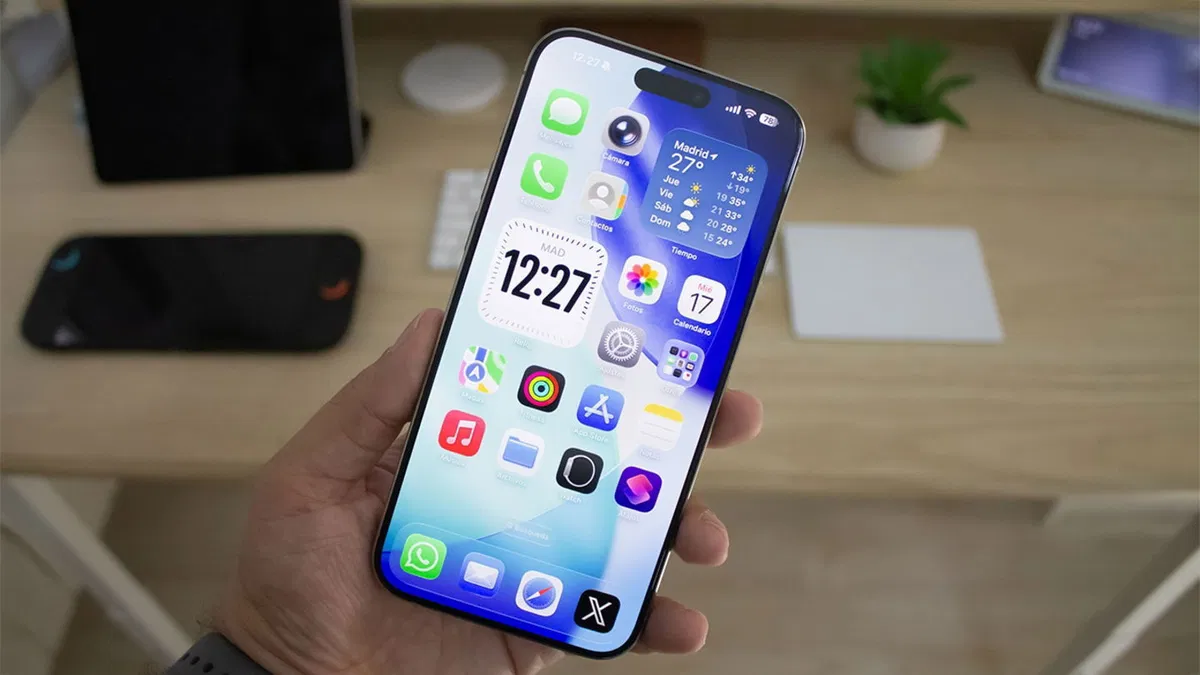
نظام iOS 26 هو نظام تشغيل متكامل وجذاب، يحتوي على العديد من الميزات المخفية التي قد لا يعرفها معظم المستخدمين. لقد قضيت عدة أشهر في استخدام iOS 26، وخلال هذه الفترة، قمت بتعديل بعض الإعدادات التي تمر دون أن يلاحظها الكثيرون، وأعتقد أنه يجب على معظم المستخدمين التعرف عليها. من المحتمل أن ترغب في تعديل العديد منها أيضًا.
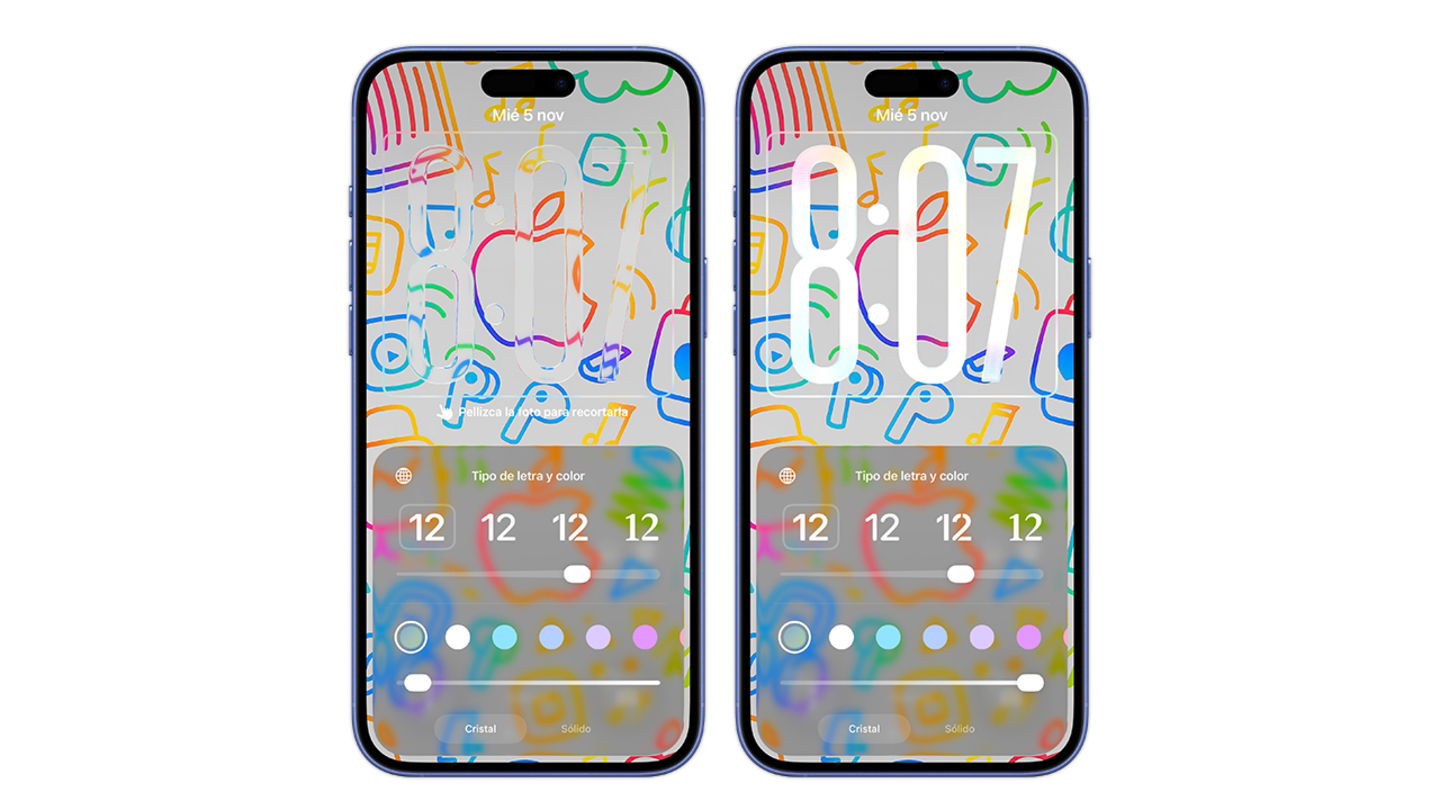
تغيير شفافية تأثير Liquid Glass في شاشة القفل
تأثير Liquid Glass هو لغة تصميم أحبها كثيرًا، وقد قامت شركة آبل بتحسينها وتعديلها مع مرور التحديثات. ومن بين هذه التحسينات، هناك ميزة يمكنني استخدامها لضبط الشفافية بشكل مثالي مع خلفية الشاشة التي أستخدمها في كل لحظة.
على الرغم من أنه يمكنك إزالة تأثير الشفافية بالكامل، إلا أنني لا أنصح بذلك. ولكن يمكنك تعديل درجة شفافية الساعة في شاشة القفل، وهو شيء أوصي بتعديله لأنه يمكن أن يختلف بشكل كبير حسب الخلفية المختارة.
تفعيل وضع استهلاك الطاقة التكيفي
يعتبر وضع استهلاك الطاقة التكيفي في iOS 26 ميزة خاصة تقوم بإجراء بعض التعديلات على النظام لزيادة عمر بطارية iPhone عند الاستخدام المكثف. أعتبر هذا الإعداد ضروريًا للتفعيل.
يمكنك تفعيله من خلال الذهاب إلى الإعدادات > البطارية > وضع استهلاك الطاقة وتفعيل مفتاح “استهلاك الطاقة التكيفي”. عند اكتشاف iPhone لاستهلاك مرتفع للبطارية، سيقوم تلقائيًا بضبط الأداء: تقليل السطوع، إبطاء بعض العمليات، وتفعيل وضع الطاقة المنخفضة عند وصول الشحن إلى 20%.
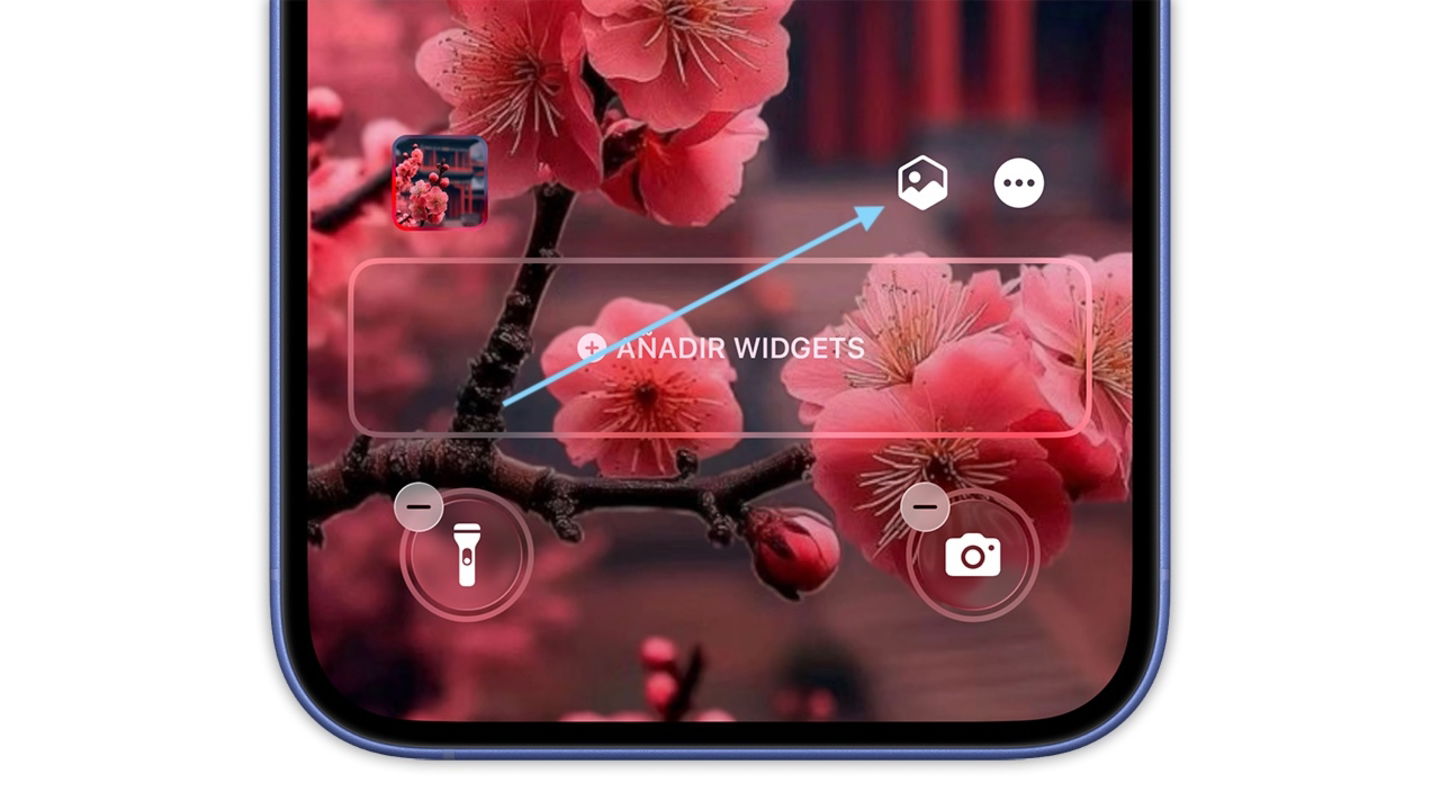
استخدام تأثير ثلاثي الأبعاد في الخلفيات
يحتوي iOS 26 على تأثير مثير للاهتمام يحول صورنا إلى تأثير ثلاثي الأبعاد، مما يجعلها تبدو رائعة كخلفية. عند استخدام خلفية، يمكنك النقر على الزر الذي يظهر بجانب النقاط الثلاث، وهو شكل سداسي يحاكي خلفية الشاشة.
الوصول إلى الكاميرا في شاشة القفل
كانت إحدى الميزات التي أزعجتني هي تفعيل الكاميرا عن طريق الخطأ عدة مرات عند سحب الشاشة إلى اليسار. لحسن الحظ، يمكننا الآن إلغاء تفعيل هذه الميزة من خلال الذهاب إلى الإعدادات > الكاميرا > الوصول من شاشة القفل. لن يتم تفعيل الكاميرا عن طريق الخطأ بعد الآن.
تفعيل فلتر المكالمات المجهولة
أحب هذه الميزة في iOS 26. لقد انخفضت المكالمات المزعجة بشكل كبير منذ تفعيل هذه الميزة. يمكنك تجاوز الأرقام المجهولة تمامًا أو وضعها في الانتظار حتى يتم التعرف عليها. إنها واحدة من أفضل ميزات iOS 26 ومن الإعدادات التي يجب عليك تفعيلها.
يمكنك تفعيلها من خلال الإعدادات > الهاتف واختيار بين عدم القيام بشيء، طلب سبب المكالمة، أو كتم الصوت. إليك ما يقدمه كل خيار:
- عدم القيام بشيء: سيصدر جهازك صوتًا عند تلقي مكالمات من أرقام مجهولة، وستظهر المكالمات المفقودة في القائمة الأخيرة.
- طلب سبب المكالمة: إذا اتصل بك شخص من رقم غير موجود في جهات الاتصال، سيُطلب منه تقديم مزيد من المعلومات قبل أن يُصدر iPhone صوتًا. ستتمكن من رؤية نص ما يجيب عليه المتصل وتقرر ما إذا كنت سترد على المكالمة أم لا.
- كتم الصوت: لن يصدر iPhone صوتًا إذا لم يكن لديك الرقم المحفوظ. ستُرسل المكالمة إلى البريد الصوتي وستظهر في القائمة الأخيرة.
إلغاء الاهتزازات في المكالمات
يجعل iOS 26 جهاز iPhone يهتز عند إنهاء أو استقبال المكالمات، وهو ما قد يكون مزعجًا للعديد من المستخدمين. في iOS 26.1، تمت إضافة إعداد لتعطيل هذه الميزة بسهولة، ويمكنك القيام بذلك من خلال الإعدادات > التطبيقات > الهاتف > الاهتزاز.
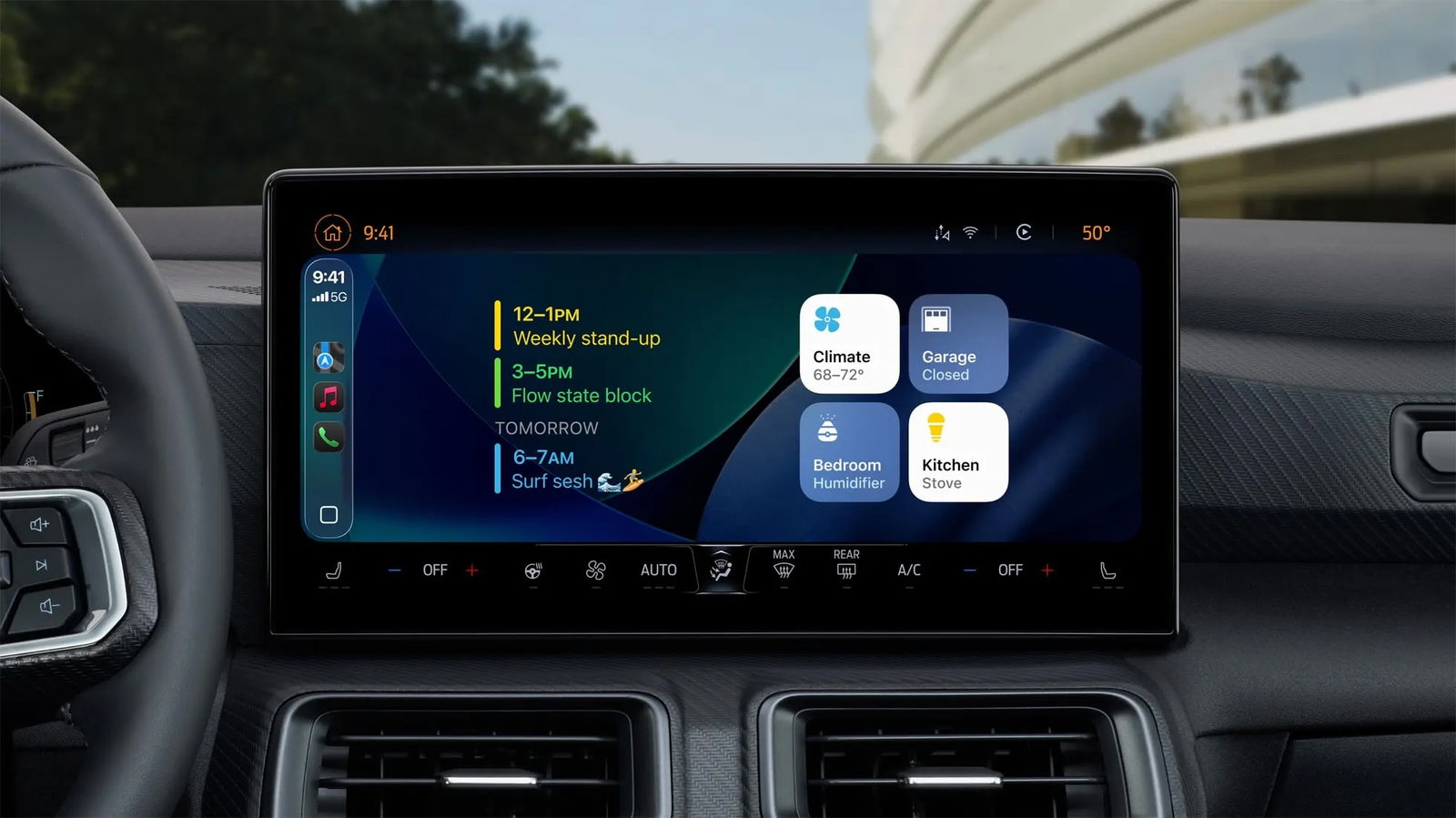
إضافة الودجات إلى CarPlay
يعتبر هذا الإعداد ضروريًا لتحسين تجربة استخدام iPhone في السيارة. تقدم CarPlay في iOS 26 العديد من التحسينات، ومن بينها إمكانية تفعيل الودجات على الشاشة. يمكنك القيام بذلك من خلال الإعدادات > عام > CarPlay > [اختر سيارتك] > الودجات. يمكنك إضافة عدة ودجات، وبناءً على حجم شاشة السيارة، سيكون لديك مجموعات مختلفة.
تفعيل كشف النوم في AirPods
تحتوي AirPods في iOS 26 على العديد من الميزات الجديدة، ومن بينها أن AirPods تتوقف تلقائيًا عند اكتشاف أنك نائم. مع توصيل AirPods، انتقل إلى الإعدادات > AirPods وتفعيل “إيقاف المحتوى عند النوم”.
جميع هذه الإعدادات متاحة في iOS 26 وأوصي بتفعيلها في أقرب فرصة. لقد كانت مفيدة جدًا بالنسبة لي، حيث حسنت بشكل كبير تجربة استخدام iPhone، بدءًا من عمر البطارية وصولاً إلى تخصيص الشاشة وإدارة المكالمات، مما يجعل الاستخدام اليومي أكثر راحة وكفاءة.
المصدر: الرابط الأصلي